Tipps zum Durchsuchen des Protokolls
Textsuche in Aktionen vs. in Aktionsmemos
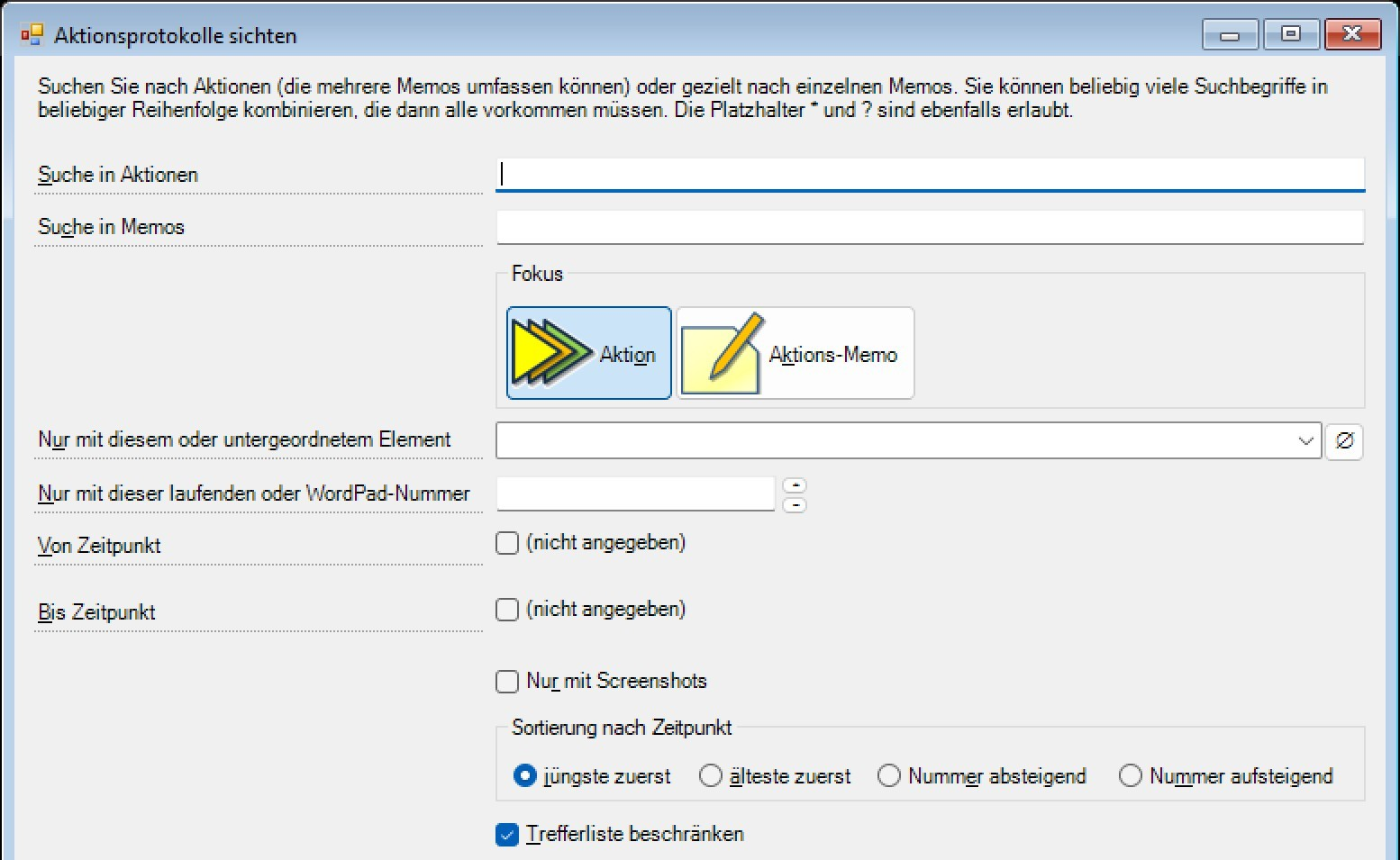
In Aktionsprotokolle suchen stehen Ihnen zwei Textfelder für Suchbegriffe zur Verfügung:
- Suche in Aktionen sucht die eingegebenen Begriffe
- im Titel von Aktionen sowie
- in der Bezeichnung, dem Kürzel und der vollständigen Bezeichnung von Elementen, die der Aktion zugewiesen wurden.
- Suche in Memos sucht die eingegebenen Begriffe im Text des Memos selbst
Für beide Felder gilt:
- Alle (durch Leerschritte getrennten) Suchbegriffe müssen gleichzeitig vorkommen.
- Die Suche unterscheidet nicht zwischen Groß- und Kleinschreibung. Eine Suche nach sql und event im Aktionsmemo würde also z.B. Einträge finden, in denen sowohl sql (z.B. in SQL Server) als auch event (z.B. in EventLog oder Event ID) vorkommt.
- Die Reihenfolge der Suchbegriffe ist unerheblich. sql event würde also sowohl einen Eintrag mit dem Satz SQL Server hatte diese Event ID:... also auch Event 1234 trat in SQL Server auf finden.
- Die Suche sucht immer an jeder Stelle im betreffenden Text. Sie können aber zusätzlich auch die Platzhalter ? (steht für genau ein beliebiges Zeichen) und * (steht für Null oder beliebig viele beliebige Zeichen) verwenden.
- Wenn Sie z.B. exchange eingeben, wird tatsächlich nach *exchange* gesucht, damit der Suchbegriff auch in der Mitte des Textes gefunden wird.
- Wenn Sie aber anstatt exchange service pack den Suchbegriff exchange*service*pack eingeben, wird nur Text gesucht, in dem exchange und service und pack in dieser Reihenfolge enthalten ist.
- Wenn Sie Windows?Server201? suchen, finden Sie Windows Server 2012, Windows Server 2012 R2, Windows Server 2012R2 (ohne den Leerschritt), Windows Server 2016, Windows Server 2019. Vielleicht wollen Sie anstatt Windows?Server aber auch Windows*Server suchen - für den Fall, dass jemand Windows Server mit zwei Leerschritten geschrieben hat.
Fokus auf Aktion bzw. Aktionsmemo
Ganz unabhängig davon, ob Sie Suchbegriffe für Aktionen oder Memos eingeben oder sonst wie suchen: Sie können im Feld Fokus einstellen, was als Treffer angezeigt werden soll:
- Wählen Sie Aktion, wenn Sie ganze Aktionen (von denen jede mehrere Aktionsmemos haben könnte) als Ergebnis sehen möchten.
- Wählen Sie Aktionsmemo, wenn Sie als Treffer direkt die Memo-Einträge sehen möchten.
Der Unterschied ist, was beim Öffnen bzw. Doppelklicken des Treffers passiert: Es öffnet sich entweder die Aktion mit Titel, Bemerkungen, Elementen, und Sie können im Register Memos alle Memos dazu durchblättern. Oder es öffnet sich direkt das Aktionsmemo zum Lesen des Textes (mit einem Klick auf die "..."-Schaltfläche neben dem Feld Aktion gelangen Sie bei Bedarf zur Aktion, zu der das Memo gehört).
Geschickte Sortierung
Standardmäßig werden Aktionen bzw. Aktionsmemos (je nach Fokus) so sortiert, dass die jüngsten oben stehen. Sie sehen also, was zuletzt gemacht wurde. Sie können aber auch die ältesten Einträge oben sehen, um z.B. schnell zur in den WordPad-Protokollen als erstes enthaltenen Ist-Zustands-Dokumentation zu kommen.
Ebenso können Sie anstatt nach Zeitpunkt auch nach den von der SF Serververwaltung beim Protokollieren oder beim Import der WordPad-Protokolle vergebenen, automatisch hochgezählten Nummern sortieren. Das kann z.B. nützlich sein, wenn ein Tippfehler im WordPad-Protokoll vorkam und ein Eintrag von 2015 mit Datum von 2025 übernommen wurde. Deshalb gleich zum nächsten Tipp:
Einen Nachtrag machen, eine Aktion rückdatieren, ein Datum korrigieren
In Aktionen und Aktions-Memos werden die Felder angelegt am/von und zuletzt geändert am/vom automatisch ausgefüllt. Bei Aktionen ist das Feld angelegt am aber editierbar: Sie können ein falsches Datum nachträglich korrigieren.
So kam es schon vor, dass Einträge - durch Tippfehler im importierten WordPad-Protokoll - angeblich in der Zukunft lagen. Also filtern Sie z.B. nach Zeitpunkt "jetzt" (in dem Sie das Feld Von Zeitpunkt in Aktionsprotokolle sichten einfach einschalten). Dann sehen Sie Einträge ab jetzt und in der Zukunft. Die können Sie dann leicht aufrufen und das Datum auch nachträglich korrigieren.
Auch wenn - warum auch immer - etwas nicht sofort protokolliert werden kann, ist das nützlich. Wenn also die SQL Server-Maschine mit der Datenbank der SF Serververwaltung nicht startet, Sie das Problem lösen und die Schritte in einer kleinen separaten Datei festhalten, können Sie das leicht in eine neue Aktion einfügen, wenn der SQL Server wieder läuft. Wenn das Einfügen aber erst am Folgetag erfolgt, können Sie das Datum der Aktion manuell auf gestern - dem Tag der Tätigkeiten nämlich - einstellen, sodass das Protokoll auch in solchen Situationen korrekt datiert und geführt wird.
Mehrere Einträge gleichzeitig öffnen
Sie können beliebig viele Fenster gleichzeitig öffnen, und Sie können so auch beliebig viele Aktionen oder Aktions-Memos in verschiedenen Fenstern gleichzeitig öffnen. So könnten Sie - wohl dem, der einen großen Bildschirm hat - links ein altes Memo offen haben und rechts eine ähnliche Aktion anhand der "Anleitung" links protokollieren.
Schauen wir uns aber mal genauer an, was unten in Aktionsprotokolle sichten für Befehle angeboten werden:

Da gibt es außer Öffnen (was auch durch Doppelklick auf einen Suchtreffer ausgelöst wird) auch einen Befehl Alle öffnen. Der öffnet alle gerade gefilterten Treffer auf einmal in einem einzigen Fenster zum Durchblättern.
Das ist besonders nützlich, wenn Sie z.B. eine bestimmte Sache suchen, aber dann im Memo auch immer einen bestimmten Begriff suchen wollen. Dann gehen Sie so vor:
- Stellen Sie den Fokus auf Aktions-Memo.
- Suchen Sie, was Sie brauchen, z.B. exchange zertifikat.
- Wählen Sie Alle öffnen.
Sie erhalten dann ein einziges Fenster mit allen gefundenen Memos und können darin schnell durchblättern - auch wenn die Memos von weit auseinanderliegenden Zeitpunkten stammen.
Eine bestimmte Stelle in mehreren Einträgen finden
Nehmen wir an, Sie suchen Protokollstellen über ein bestimmtes Dienstkonto. Das können Sie auf zwei Arten tun:
- Sie können z.B. nach Memos mit Sys-MeinDienstkonto durchsuchen und diese mit Alle öffnen in einem Rutsch öffnen.
- Dann können Sie innerhalb des Memos das Konto als Suchbegriff im Suchfeld einfügen und suchen lassen.
- Nach dem Blättern bleibt der eingegebene Suchbegriff erhalten - Sie können auch im nächsten Memo einfach (z.B. durch Drücken von F3) im Text nach dem Suchbegriff suchen.
- Das geht auch wenn Sie die Fenster nacheinander öffnen:
- Öffnen Sie einen Treffer.
- Geben Sie ins Suchfeld den gesuchten Begriff ein und suchen Sie.
- Schließen Sie das Formular mit dem Memo.
- Öffnen Sie ein anderes Memo: Der Suchbegriff im Suchfeld ist immer noch da. Sie können einfach suchen.
- Das funktioniert deshalb, weil das Schließen eines Memo-Fenster das Fenster gar nicht wirklich schließt, sondern nur ausblendet. Wenn Sie das nächste Memo öffnen, wird das noch existierende Formular nur mit den aktuellen Daten gefüllt und wieder angezeigt. Das heißt, das Eingabefeld mit dem Suchbegriff war nie "weg", und deshalb behielt es auch seinen Suchbegriff.
Zoomen im Memo
Wussten Sie, dass Sie die Schriftgröße im Memo ganz einfach ändern können? Verwenden Sie Strg+Mausrad, um den Text größer oder kleiner darzustellen. Der Text selber oder seine Formatierung ändern sich dabei nicht, sondern nur die Zoomstufe in der Anzeige.
Tipps zum Schreiben des Protokolls
Eine neue Aktion mit einem einzigen Tastendruck anlegen
Oftmals wollen Sie die SF Serververwaltung "nur" deshalb aufrufen, weil Sie eine neue Aktion protokollieren möchten. Wenn Sie das Aufgabenblatt angezeigt haben, können Sie nach dem Programmstart einfach Return drücken. Tatsächlich "stehen" Sie nämlich auf dem ersten Befehl im Aufgabenblatt, und das ist aus eben diesem Grund Aktion anlegen.
Mit der Tab-Taste können Sie im Aufgabenblatt auch schnell zum jeweils nächsten Befehl navigieren - das sehen Sie dann auch.
Protokollieren als nicht-Administrator
Typischerweise erledigt die SF Serververwaltung Aufgaben, für die man (Domain-)Admin sein muss. Zum Protokollieren braucht man das aber nicht unbedingt. Die Anwendung definiert im SQL Server zwei Rollen, AktionLeser und AktionSchreiber. Wenn Sie
- je eine AD-Gruppe dafür anlegen,
- die Windows-integriert als Anmeldung (Login) im SQL Server anlegen und
- die jeweilige Anwendung in Benutzerzuordnung in die Datenbank der SF Serververwaltung in der jeweiligen Rolle (AktionLeser bzw. AktionSchreiber) aufnehmen,
dann können auch nicht-administrative Konten durch die Gruppenmitgliedschaft das Recht bekommen, Protokolle anzusehen oder auch - incl. der Neuanlage von Elementen - zu schreiben.
Automatisches Zuweisen von Elementen bei neuen Aktionen
Wenn Sie so - z.B. als ein nicht-administrativer Nutzer - angemeldet die SF Serververwaltung aufrufen eine neue Aktion beginnen, möchten Sie vielleicht das Element, das für Sie als Person steht (als IT-ler) der Aktion zuweisen, damit man leicht und gut sieht, wer das gemacht hat. Diese Zuordnung können Sie so automatisieren:
- Öffnen Sie die Elemente.
- Markieren Sie das Element, dass Sie bei Anmeldung als ein bestimmtes Windows-Benutzerkonto automatisch neuen Aktionen zuweisen möchten. Das kann z.B. das Element für Ihre Person sein, aber es ist grundsätzlich jedes Element möglich, nicht nur für Personen.
- Wechseln Sie ins Register Automatische Element-Zuweisung.
- Wählen Sie dort für jede Windows-Benutzerkonto, unter dem angemeldet das Element automatisch zugeordnet werden soll, erst Neu und suchen dann den entsprechenden Systembenutzer (das Windows-Benutzerkonto) aus.
- Speichern Sie.
Sobald Sie nun als eines der gewählten Systembenutzer angemeldet eine neue Aktion anlegen und speichern, werden die gewählten Elemente automatisch ergänzt. Sie brauchen sich selbst dann also nicht mehr jedes Mal manuell zuordnen.
Es könnte auch ein Element für eine Fachanwendung sein, die von einem Team betreut wird. Sobald sich jemand vom Team anmeldet, erhielten dann neue Aktionen automatisch auch die Fachanwendung als Element zugewiesen.
Nutzen Sie Fenster innerhalb der SF Serververwaltung
Wie oben schon erwähnt, können Sie innerhalb der SF Serververwaltung gleichzeitig viele Fenster öffnen. Also z.B.
- mehrere Aktionen oder Aktions-Memos,
- die Elemente,
- die Datenübersicht Aktionsprotokolle sichten usw.
Sie können die Fenster geeignet anordnen, um sie gleichzeitig sehen zu können.
Nutzen Sie Fenster außerhalb der SF Serververwaltung
Wenn Sie z.B. die Installation einer Anwendung protokollieren, müssen Sie vermutlich öfters zwischen Anwendungsfenster und SF Serververwaltung wechseln. Wenn Sie die SF Serververwaltung nicht im Vollbild, sondern als relativ kleines Fenster haben, können Sie z.B. eine - ebenfalls nicht im Vollbild befindliche - RDP-Sitzung nebendran liegen haben und gleichzeitig sehen. Zumindest unserer Erfahrung nach erleichtert das die Dokumentation.
Der erste Absatz eines Aktionsmemos
Der Beginn eines Aktions-Memos wird auch zu seiner Datensatzbeschreibung - die sehen sie z.B. bei den Memos einer Aktion links zum Anklicken. Es ist deshalb nützlich, als ersten Absatz eine Beschreibung dessen zu tippen, was man hier tun wird, und zwar so, dass schon der Anfang der Zeile aussagekräftig ist. Das kann dann z.B. so aussehen:
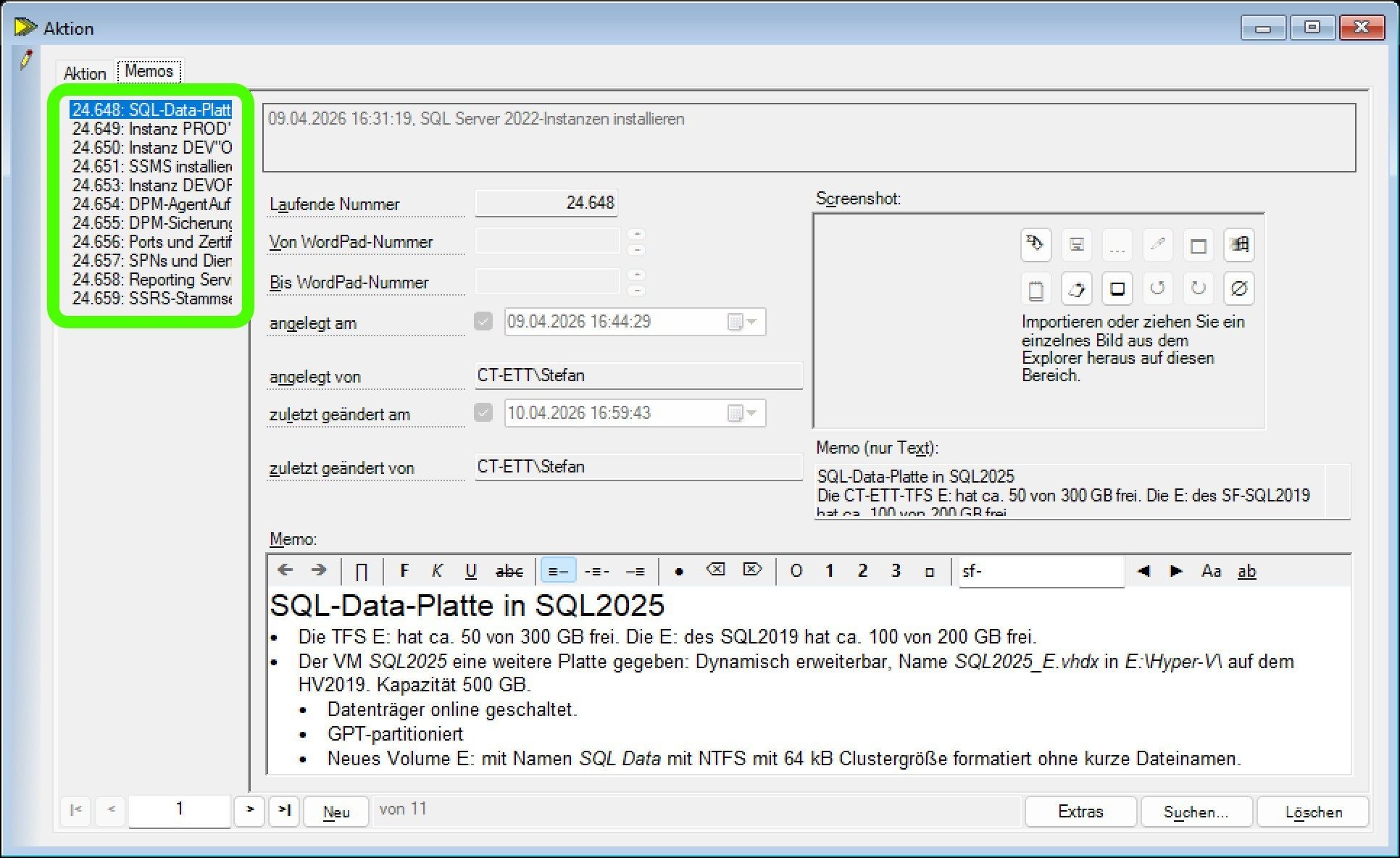
So wird der Inhalt des jeweils ersten Absatzes eines Memos zum "Inhaltsverzeichnis" über die Memos einer Aktion.
Nutzen Sie Tastenkürzel
SF-Programme sind fast vollständig auch nur per Tastatur benutzbar. Wenn Sie in einer Aktion stehen und Memos erfassen, gilt:
- Alt+N (oder Strg+N) erstellt einen neuen Datensatz (also z.B. ein weiteres Memo einer Aktion).
- Innerhalb des Memo-Textes sind alle Funktionen der Symbolleiste auch per Tastenkürze aufrufbar:
- Speichern: Strg+S
- Sie brauchen nicht unbedingt mit der Maus auf die Leiste mit dem Bleistift zu klicken oder Datei, Speichern zu wählen. Drücken Sie beim Schreiben gerne mal Strg+S, um das bisherige zuverlässig in der Datenbank stehen zu haben.
- Editierfunktionen:
- Rückgängig: Strg+Z
- Wiederholen: Strg+Y
- Unformatierten Text einfügen: Strg+Alt+V
- Zeichenformatierung:
- Fett: Strg+F
- Kursiv: Strg+K
- Unterstrichen: Strg+U
- Durchgestrichen: Strg+D
- Absatzformatierung:
- Linksbündig: Strg+L
- Zentriert: Strg+T (denn Strg+Z steht ja schon für Rückgängig)
- Rechtsbündig: Strg+R
- Aufzählungszeichen umschalten: Strg+.
- Einrückung verkleinern: Alt+Pfeil nach links
- Einrückung vergrößern: Alt+Pfeil nach rechts
- Absatzformatvorlagen:
- Fließtext: Strg+0 (Ziffer 0)
- Überschriftsebene 1/2/3: Strg+1/2/3
- Code (nicht-proportionale Schrift): Strg+o (Buchstabe o)
- Suchen:
- Eingegebenen Suchbegriff im Text suchen: F3
- Rückwärts suchen: Shift+F3
- Beachtung von Groß-/Kleinschreibung umschalten: Alt+F3
- Suchen nur von ganzen Wörtern umschalten: Shift+Alt+F3
- Blättern zwischen Datensätzen
- Vorheriger Datensatz (z.B. vorheriges Memo derselben Aktion): Bild nach oben
- Nächster Datensatz: Bild nach unten
- Beachten Sie, dass Sie also mit Bild nach oben/unten nicht im Memo-Text blättern, sondern zwischen mehreren geöffneten Memos.
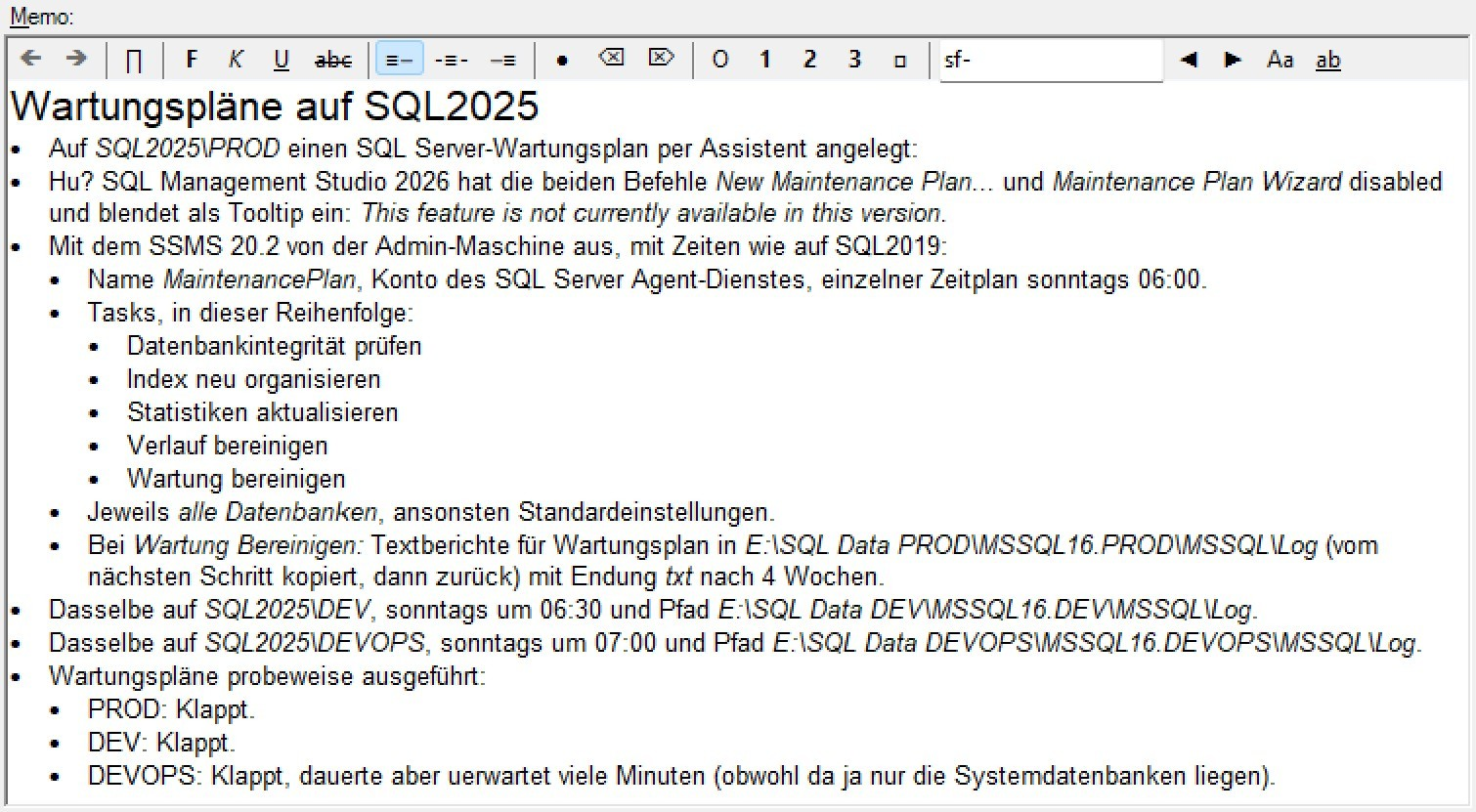
Nutzen Sie Einrückungen
Einrückungen im Protokoll können die Übersichtlichkeit erhöhen - sie sind ja per Alt+Pfeil rechts/links auch schnell festgelegt. Ein real-world-Beispiel? Bitte schön:
Fügen Sie leicht Text ohne Formatierung ein
Oftmals möchten Sie vorhandenen Text einfügen, z.B. von älteren Protokollstellen oder von einer Website - aber ohne die Formatierung. Drücken Sie anstatt Strg+V einfach Strg+Shift+V im Memo-Fenster (oder wählen Sie das entsprechende Symbol in der Symbolleiste) - so einfach geht das.
Fügen Sie Bildschirmfotos ins Screenshot-Feld ein
Sie können zu jedem Aktionsmemo einen Screenshot hinzufügen:
- Entweder durch erstellen des Screenshots und Einfügen
- oder sogar direkt durch die Screenshot-Schaltfläche (die den gesamten Bildschirm aufnimmt, aber das SF Serververwaltung-Fenster dazu automatisch kurz minimiert, damit Sie auch aufnehmen, was dahinter liegt).
Insgesamt kann das Screenshot Feld im Aktions-Memo eine ganze Menge:
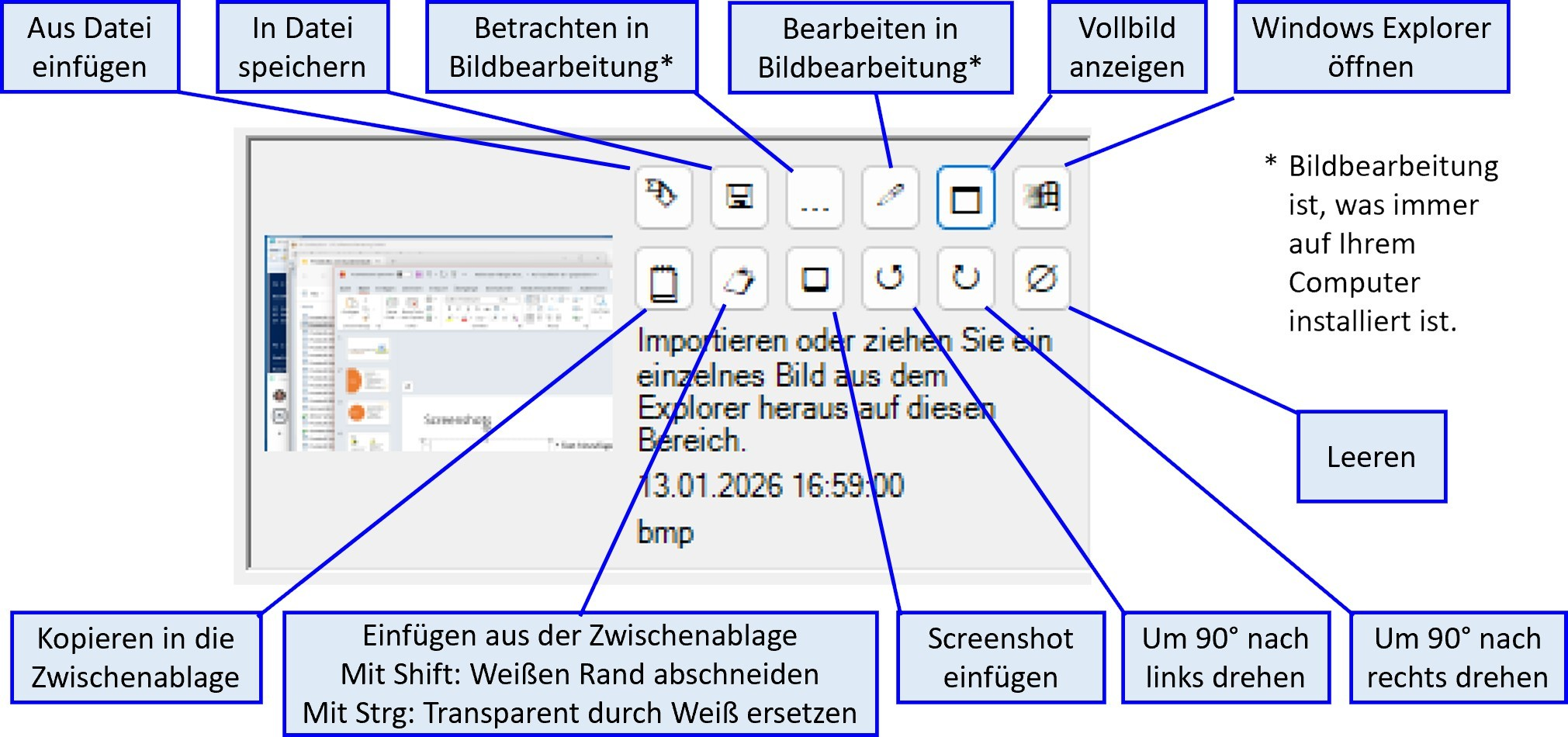
Wenn Sie z.B. den Screenshot nachträglich bearbeiten möchten - etwa, um eine Stelle hervorzuheben:
- Wählen Sie die Bearbeiten-Schaltfläche. Die öffnet das Bild in einem installierten Bildbearbeitungsprogramm wie z.B. Paint oder Paint.NET.
- Editieren Sie dann das Bild,
- speichern und
- schließen Sie es in der Bildverarbeitung.
- Die SF Serververwaltung hat sich gemerkt, dass das Bild in Bearbeitung ist. Der Bleistift in der Markierungsleiste erscheint nämlich und deutet an, dass noch etwas nicht gespeichert ist. Speichern Sie einfach. Die SF Serververwaltung wird das editierte Bild zurück in die Datenbank holen und speichern.
Bilder gehören aus mehreren Gründen nicht direkt in den Memo-Text eingefügt:
- Es ist schwierig, sie darin gut zu erkennen.
- Es fehlen all die Funktionen des Screenshot-Feldes.
- Vor allem aber: Beim Sicherheits-Export der Aktionsprotokolle (für den Fall, dass der SQL Server mit der Datenbank streikt) würden die ins Memo eingebetteten Bilder nicht mit exportiert! Die Screenshot-Bilder werden aber sehr wohl in voller Auflösung exportiert.
Mehrere Aktionsmemos in einer Aktion
Nicht umsonst ist das multi-user-fähige Protokoll aus Aktionen (mit Titel, Bemerkungen und zugewiesenen Elementen) und Aktions-Memos (mit Text und ggf. Screenshot) aufgebaut. Es kann bei größeren Aktionen sinnvoll sein, nicht nur eine Aktion mit einem einzigen, sehr langen Memo zu schreiben, sondern zur Aktion mehrere separate Memos anzulegen:
- Wenn eine größere Aktion mehrere Schritte umfasst, besteht das Protokoll aus leichter verdaulichen kleineren Häppchen.
- Zusammen mit den Datensatzbeschreibungen aus dem jeweils ersten Absatz des Memos (siehe oben bei Der erste Absatz eines Aktionsmemos) blättert es sich leichter zum tatsächlich gesuchten Eintrag.
- Es gibt nur ein Screenshot-Feld zum Memo. Wenn mehrere Screenshots anfallen, sind die gute Gründe dafür, eine längere Arbeit in mehrere Memos zur selben Aktion aufzuteilen.
Arbeiten über mehrere Tage - eine oder getrennte Aktionen?
Wenn sich eine aufwändigere Arbeit über mehrere Tage erstreckt, könnte man zwei Strategien zum Protokollieren verfolgen:
- Entweder: Jeden Tag eine neue Aktion (oder sogar mehrere), und darin ein oder mehrere Memos
- Vorteil: Das Datum der Aktionen selbst ist jeweils das Datum der Arbeit.
- Nachteil: Man sieht nicht mehr so einfach, dass das eine große Sache war, an der man arbeitete.
- Allerdings können Sie ja immer noch mehrere Aktionen filtern und auf einmal öffnen.
- Oder: Eine einzige Aktion am ersten Tag anlegen, und an den Folgetagen nur weitere Aktions-Memos zu dieser Aktion ergänzen.
- Vorteil: Man sieht die (eine) Aktion und darin leicht alle Aktions-Memos, die dazu gehören.
- Nachteil: Das Datum der Aktion ist das Datum des Beginns der Arbeit, also das des ersten Tages.
- Allerdings tragen die Aktionsmemos selbst ja auch Zeitstempel für die Anlage und letzte Änderung.
Es ist also wohl Geschmackssache. Beides geht, und beides ist gut. Deshalb der Tipp: Besprechen Sie innerhalb der IT-Abteilung, wie Sie das halten wollen, und richten Sie sich dann einheitlich danach.
Voilà!
 SF Serververwaltung